
TSM App
Nach erfolgreicher Installation erscheint oben-rechts in der Werkzeugleiste von Excel der neue Reiter "TSM"

Mit einem Klick auf "Login" wird die Sitzung gestartet. Danach ändert sich die Schaltfläche zu "Logout" womit die Sitzung wiederum beendet werden kann.
Das Einloggen wird automatisch gestartet, falls Sie eine Funktion des TSM starten. Klicken Sie beispielsweise auf das Öffnen-Ribbon, werden Sie automatisch eingeloggt und danach die Hauptmaske des TSM geöffnet:
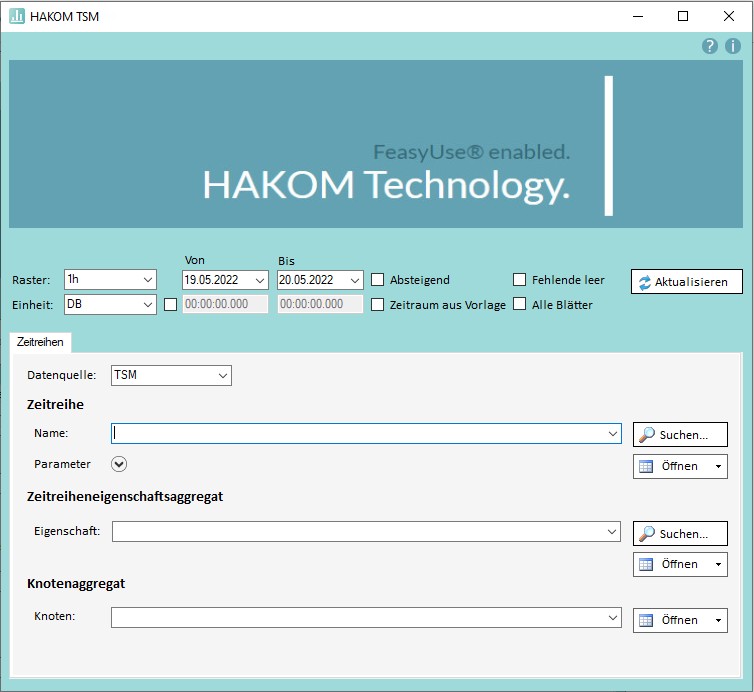
Wird diese über den "X" Button in der rechten oberen Ecke des Fensters geschlossen oder mittels Tastaturkürzel [Alt]+[F4] so bleiben Einstellungen – wie z.B. eine ausgewählte Zeitreihe – erhalten.
TSM+
Die TSM+ Anwendung kann über die ausführbare Datei "HAKOM.TSMPlus" gestartet werden. Es stehen hier die gleichen Funktionen wie in der TSM App zur Verfügung, allerdings bestehen geringfügige Unterschiede hinsichtlich der Anordnung von Bedienelementen.
Per Klick auf den Button "HAKOM TSM" wird der Login durchgeführt und das Zeitreihen Plug-in aufgerufen.

Die Oberfläche des Zeitreihen Plug-ins sieht in TSM+ wie gewohnt aus:
Einige der aus MS Excel bekannten Ribbons stehen auch bei der Verwendung von TSM+ als Buttons in der Menüleiste zur Verfügung.
Die Optionen für das Speichern von Daten, die in den MS Excel Ribbons als Checkboxen verfügbar sind, können über die Menüleiste verwendet werden:
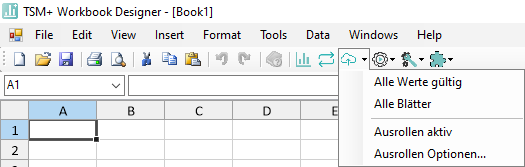
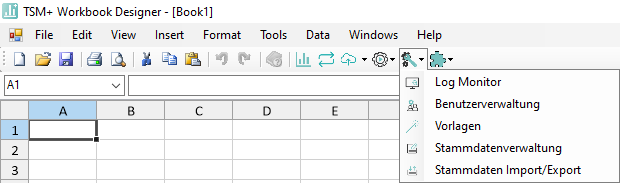
Weitere Plug-ins können über die Auswahllisten der jeweiligen Gruppe in der Menüleiste aufgerufen werden:
Automatisierung
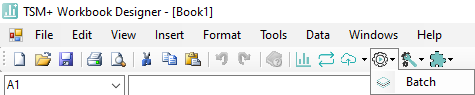
Verwaltung
Erweiterungen
