
Erstellen neuer Zeitreihen
Zum Anlegen neuer Zeitreihen wird zuerst die Zeitreihensuche geöffnet. Im Reiter "Bearbeiten" können Zeitreihen bearbeitet und angelegt werden. Wurde zuvor eine Zeitreihe in der Suche ausgewählt ist das Formular bereits mit der Definition dieser Zeitreihe befüllt. In diesem Fall muss durch Klick auf den Button "Neu" unten rechts das Formular geleert bzw. auf Standardwerte zurückgesetzt werden.
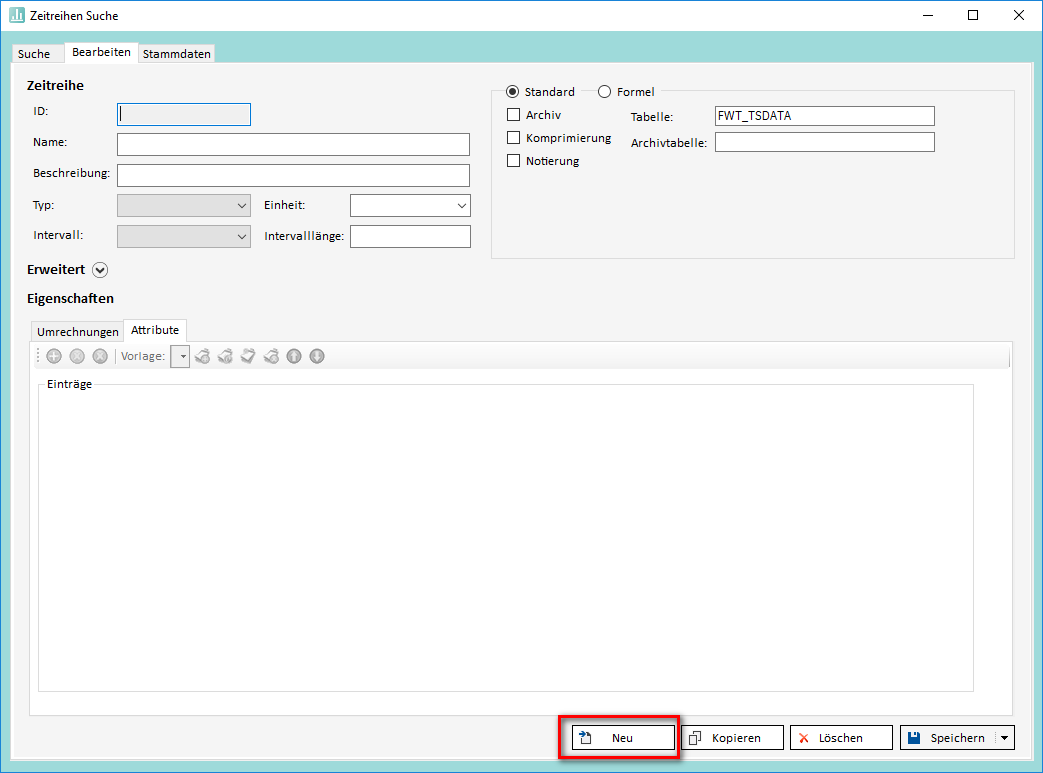
Diese Standardwerte können selbstverständlich angepasst werden. Danach müssen folgende Felder befüllt werden:
-
Name
-
Einheit
-
Typ
-
Intervall
-
Intervalllänge
-
Archivtabelle (Nur verpflichtend bei Audit)
Alle anderen Felder, auch die Zuweisung von Attributen/Umrechnungszeitreihen sind optional.
Speicherformen
Rechts neben den Grundeinstellungen finden sich außerdem drei Checkboxen mit der bestimmte Funktionen für die Zeitreihe aktiviert werden
-
Archiv
Mit dieser Checkbox wird die Archivierung der Zeitreihendaten aktiviert. Diese Funktion ist unter Audit genauer beschrieben. -
Komprimierung
Mit dieser Checkbox wird die Komprimierungsfunktion aktiviert. Hierbei werden Blöcke von Wert/Flag-Paaren, binär codiert im Wert-Feld erfasst. Die Komprimierung reduziert den benötigten Speicherplatzbedarf in der Datenbank und verkürzt zusätzlich die Dauer des Speicherns. -
Notierung
Mit dieser Checkbox wird die Notierungsfunktion aktiviert. Diese Funktion ist unter Notierungen genauer beschrieben.
Je nachdem welche Speicherform gewählt wird werden automatisch die dafür vorgesehenen Tabellen in den Felder "Tabelle" und "Archivtabelle" eingetragen.
Es besteht außerdem die Möglichkeit in der HAKOM.Config-Datei andere Standardwerte für die Tabellen anzugeben:
<HAKOMConfiguration>
	<products>
		<HAKOMFramework>
	    	<settings>
        		<DefaultDataTables>
                	<DefaultTable></DefaultTable>
	                <DefaultArchiveTable></DefaultArchiveTable>
                	<DefaultVersionTable></DefaultVersionTable>
                	<DefaultVersionArchiveTable></DefaultVersionArchiveTable>
                	<DefaultCompressedTable></DefaultCompressedTable>
                	<DefaultCompressedArchiveTable></DefaultCompressedArchiveTable>
                	<DefaultQuotationArchiveTable></DefaultQuotationArchiveTable>
                	<DefaultQuotationCompressedArchiveTable></DefaultQuotationCompressedArchiveTable>
            	</DefaultDataTables>
    		</settings>
		</HAKOMFramework>
	</products>
</HAKOMConfiguration>
Speichern von Zeitreihen
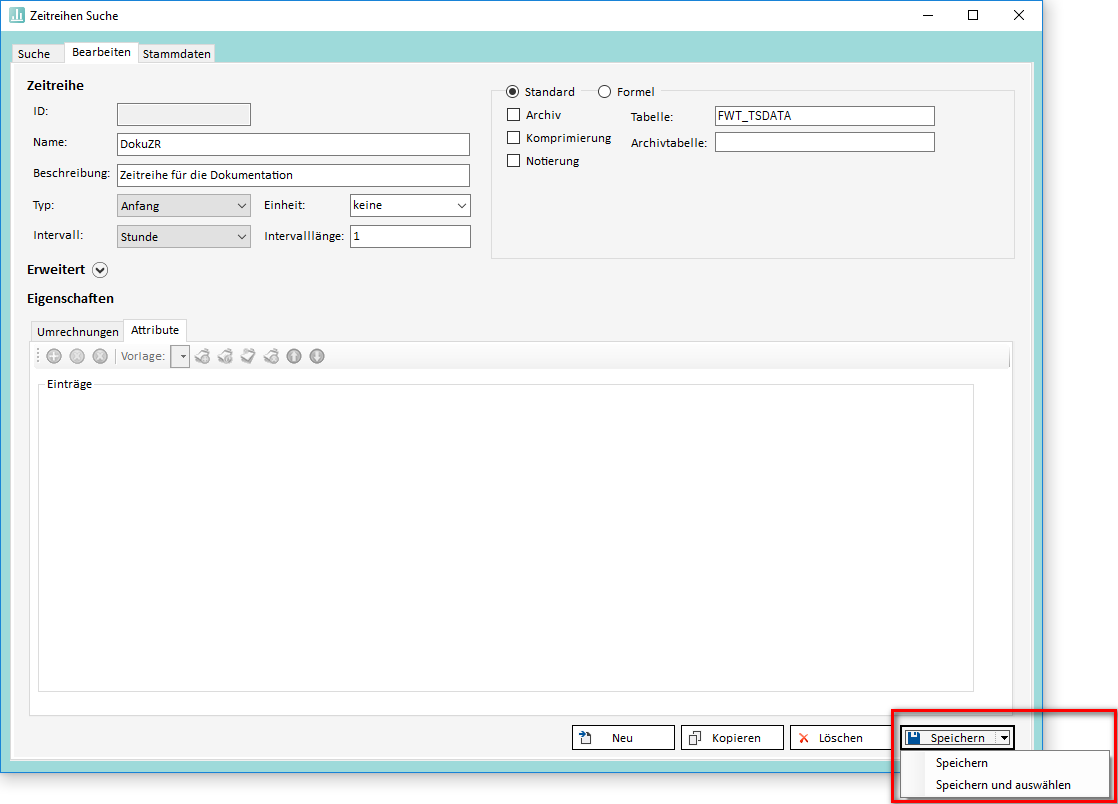
Hat man alle Einstellungen getroffen ist es an der Zeit die Zeitreihe zu speichern. Dies geht entweder durch einen Klick direkt auf den "Speichern"-Button oder durch Klick auf den kleinen Pfeil neben diesem Button (siehe Darstellung unterhalb). Dadurch wird ein Menü geöffnet, über das man zwei Möglichkeiten wählen kann:
-
Speichern
Verhält sich genau wie ein Klick direkt auf den "Speichern"-Button. -
Speichern und Auswählen
Speichert die Zeitreihe und wählt sie direkt in der Zeitreihensuche aus.
Bearbeiten von Zeitreihen
Zum Bearbeiten einer Zeitreihe wird diese zuerst im Reiter "Suche" ausgewählt. Wird bei ausgewählter Zeitreihe zurück auf den Reiter "Bearbeiten" gewechselt werden die Felder mit der Definition der jeweiligen Zeitreihe befüllt. Nach den gewünschten Änderungen werden diese wiederum mit Klick auf "Speichern" festgeschrieben.
Formeln verwalten
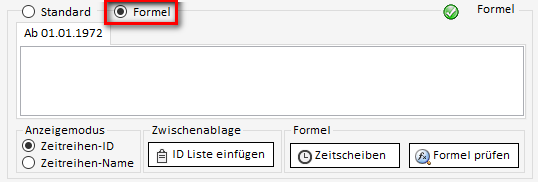
Sollen die Daten einer Zeitreihe anstatt über direkt gespeicherte Daten stattdessen über Formeln definiert werden, muss im Bearbeiten-Reiter umgeschaltet werden von "Standard" auf "Formel". Hier kann nun die Formel eingegeben & geprüft werden.
Zuordnung von Umrechnungszeitreihen
Einer Zeitreihe kann eine beliebige Anzahl an Umrechnungszeitreihen zugewiesen werden.
Umrechnungszeitreihen zuordnen
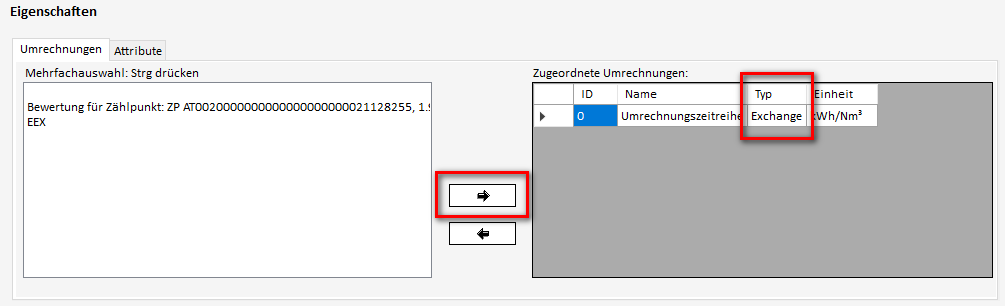
Dazu wird eine Umrechnungszeitreihe aus der Liste ausgewählt und mit dem "Pfeil-rechts" Button in die Liste der zugeordneten Eigenschaften hinzugefügt.
Die zugeordnete Umrechnungszeitreihe wird mit dem Typ „Exchange“ gekennzeichnet:
Mit "Speichern" werden die Änderungen übernommen.
Zugeordnete Umrechnungszeitreihen löschen
Wählen Sie die zu löschende Umrechnungszeitreihe aus und klicken sie auf den "Pfeil-links" Button:
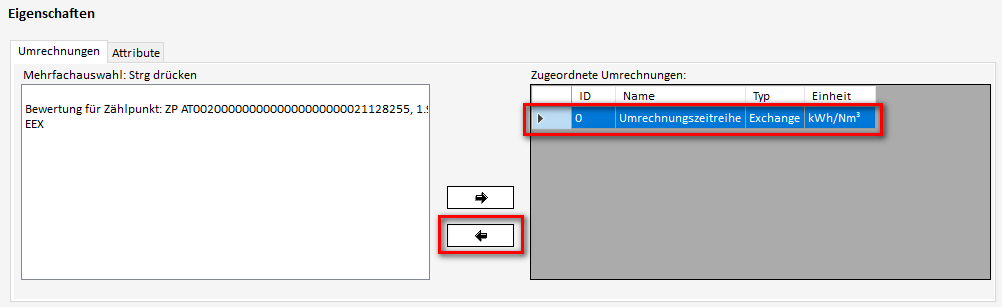
Die Auswahl wird nicht mehr im Bereich "Zugeordnete Umrechnungen" angezeigt.
Mit "Speichern" werden die Änderungen übernommen.
Attributszuweisung
Über das Bearbeitungs-Tab der Zeitreihensuche können Attribute - über eine Attribut-Vorlage oder manuell - einer Zeitreihe zugeordnet werden.
Manuelles Hinzufügen
Um einer Zeitreihe ein oder mehrere Attribute zuzuordnen, klickt man auf das grüne "+"-Symbol:

So wird ein Fenster geöffnet, in dem nach den gewünschten Attributen gesucht werden kann. Anschließend wird die Auswahl einfach mit "OK" bestätigt:
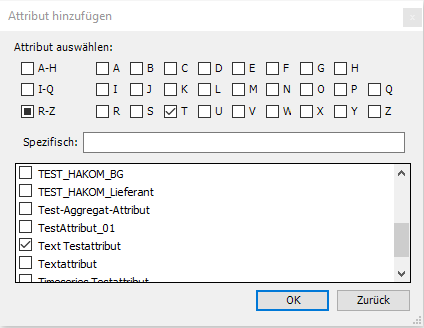
Je nach Datentyp des Attributs können nun verschiedene Werte hinzugefügt werden.
Hinzufügen von Attributen mittels Attribut-Vorlage
Wurden einer ZR ein oder mehrere Attribute zugewiesen, kann durch einen Klick auf den Button "Neue Vorlage" eine neue Vorlage erstellt werden:
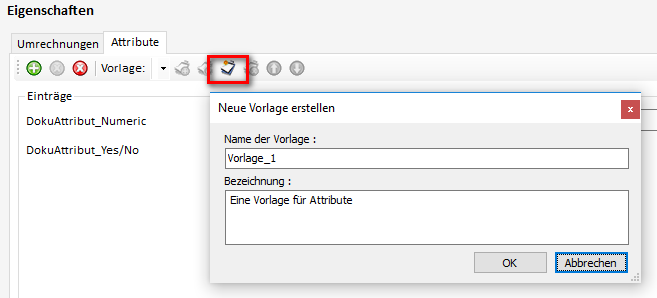
Nach dem Klick auf "OK" erscheint diese Vorlage im Drop Down Menü "Vorlage". Es ist nun möglich, jeder Zeitreihe durch die Auswahl der Vorlage und Klick auf den Button
-
"Vorlagenattribute hinzufügen" die Attribute der Vorlage zu den bereits zugewiesenen Attributen der Zeitreihe hinzuzufügen
-
"Vorlage wechseln" die bereits zugewiesenen Attribute zu entfernen und die Attribute der Vorlage hinzuzufügen.
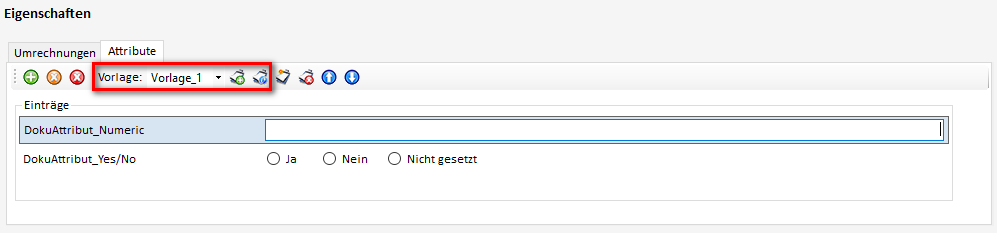
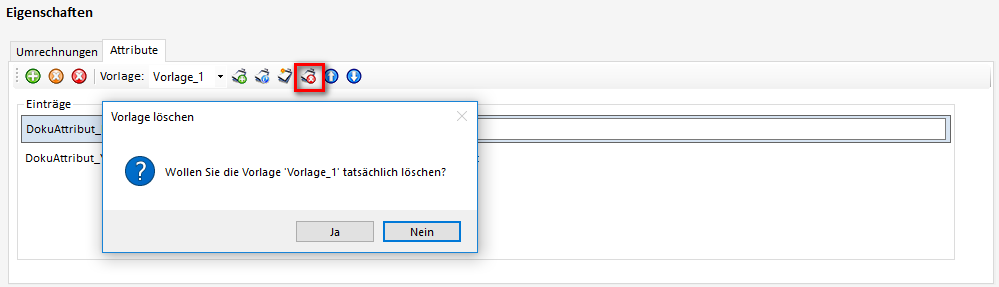
Durch Klick auf den Button "Ausgewählte Vorlage löschen" wird die Vorlage nach Bestätigung gelöscht:
Entfernen von Attributen
Das Entfernen der Attribute von Zeitreihen geschieht, wie das Hinzufügen, im Bearbeiten-Tab der Zeitreihensuche. Um ein einzelnes Attribut zu entfernen, wählt man dieses aus und klickt auf den orangen Button ("Attribut löschen"). Es besteht auch die Möglichkeit über einen klick auf den roten Button ("Alle Attribute löschen") alle zugewiesenen Attribute von der Zeitreihe zu entfernen. Durch Speichern werden die Änderungen bestätigt.
Zeitscheiben für Attribute
Es ist möglich, Attributwerte zuzuweisen, die sich im Laufe der Zeit ändern. Dazu klicken Sie auf die Schaltfläche „Time Slots“.

Dort können Sie Zeitscheiben für eine Attributzuweisung hinzufügen, bearbeiten und löschen.

Systemattribute
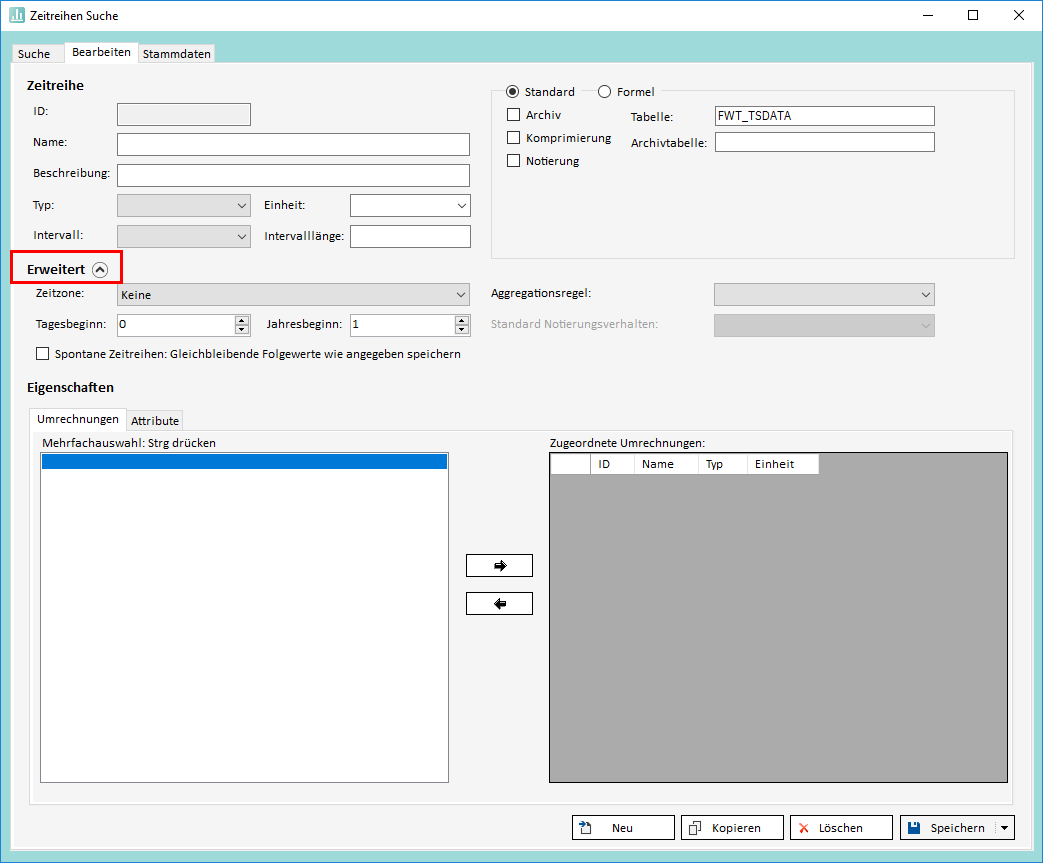
Jede Zeitreihe verfügt über sogenannte "Systemattribute". Diese sind:
|
Name |
Beschreibung |
Mögliche Werte |
Standardwert |
|---|---|---|---|
|
Zeitzone |
Gibt die Zeitzone an, die der Zeitreihe hinterlegt ist. Diese spielt beim Speichern und Lesen von Daten eine Rolle. |
Eine Liste der vom HAKOM Framework unterstützten Zeitzonen finden Sie unter Lesen in Excel |
keine |
|
Tagesbeginn |
Gibt an, ab welcher Stunde der Tag für die Zeitreihe beginnt. |
0-23 |
0 |
|
Jahresbeginn |
Gibt an, mit welchem Monat das Jahr für die Zeitreihe beginnt. |
1-12 |
1 |
|
Aggregationsregel |
Gibt an, nach welcher Regel die Daten der Zeitreihe aggregiert werden. Dieses Setting überschreibt die Aggregationsregel, die durch die Einheit der Zeitreihe implizit angewendet werden würde. |
|
null |
|
Standard Notierungsverhalten |
Gibt an, welches Notierungsverhalten für die Zeitreihe angewendet wird. Dieses Setting überschreibt das standard Notierungsverhalten, das in der HAKOM.Config festgelegt wurde. (Nur möglich bei Notierungszeitreihen. Mehr dazu erfahren Sie im Kapitel Notierungen) |
|
null |
|
Gleichbleibende Folgewerte speichern |
Gibt an, ob gleichbleibende Werte weiter gespeichert werden sollen, oder nur der jeweils nächste Zeitpunkt, zu dem sie sich ändern. (Nur möglich bei spontanen Zeitreihen) |
|
NEIN |
Die Systemattribute können im Bearbeiten-Tab der Zeitreihen Suche im Bereich "Erweitert" eingestellt werden:
Löschen von Zeitreihen
Zum Löschen von Zeitreihen wählt man eine oder mehrere Zeitreihen in der Suche aus und löscht diese dann mit Klick auf "Löschen".