
Einfache Suche nach Namen
Durch Eingabe im "Name"-Feld des Zeitreihen Plug-ins werden automatisch Zeitreihen aufgelistet die den eingegebenen Text im Namen enthalten.
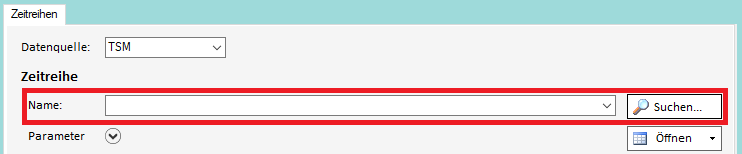
Beginnt man einen Zeitreihennamen anzugeben, wird dieser automatisch vervollständigt. Durch Drücken von Enter oder der Tabulator-Taste wird der Vorschlag übernommen. Es werden auch in der Dropdown-Liste passende Zeitreihennamen vorgeschlagen. Diese können mit den Pfeiltasten angesteuert werden. Auch sie werden mit Enter oder Tabulator übernommen. Nach den Zeichen "%" oder "_" wird der Zeitreihenname nicht mehr automatisch vervollständigt.
Erweiterte Suche
Durch Klicken auf den "Suche"-Button öffnet sich ein eigenes Fenster zur erweiterten Zeitreihensuche:
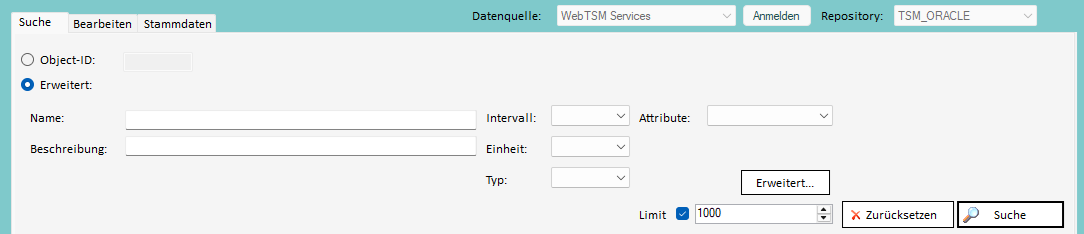
Die folgenden Parameter können benutzt werden um nach Zeitreihen zu suchen
|
Object-ID |
Der eindeutige Identifier einer Zeitreihe |
|---|---|
|
Name |
Der eindeutige Identifier einer Zeitreihe |
|
Beschreibung |
Die nähere Beschreibung einer Zeitreihe |
|
Intervall |
Das Intervall einer Zeitreihe |
|
Einheit |
Die Einheit der Zeitreihendaten, z.B. kW |
|
Typ |
Der Typ der Zeitangabe:
|
|
Attribute |
Attribute |
|
Erweitert…
|
Öffnet ein Dialogfenster zur Eingabe eines erweiterten Attributssuchausdruckes |
Hinweise zur Eingabe von Suchkriterien:
-
Die Groß-/Kleinschreibung ist unerheblich.
-
An das Suchkriterium wird automatisch ein Platzhalter angehängt, das heißt der eingegebene Text ist ein Teiltext am Anfang des Gesamttextes.
Bsp: "Test" wird intern zu „Test%“ und findet Test, Testzeitreihe1 usw.
Ausnahme: Bei der Suche nach Attributen wird NICHT automatisch ein Platzhalter angehängt. Dies gilt sowohl für die Verwendung von Wildcards in der Zeitreihensuche wie auch für deren Verwendung in Formelzeitreihen. Gibt man den also den Wert des Attributs unvollständig an, muss man danach den Platzhalter einfügen. Möchte man nach dem Wert "Niederösterreich" suchen kann man nach "%österreich", "nieder%" oder "%deröst%" suchen. Eine Suche nach "Nieder" bleibt allerdings erfolglos. -
Wenn ein Teiltext in der Mitte des Textes gesucht werden soll, dann muss am Anfang des Textes ein Platzhalter eingegeben werden.
Bsp: %Test wird intern zu %Test% und findet DerTest, DieTestZeitreihe2 usw.
Details zu Attributen als Suchkriterium:
Einer Zeitreihe kann eine beliebige Anzahl von Attributen zugewiesen werden.
Das Dropdown-Menü "Attribute" bietet eine Liste aller in der Datenbank gespeicherten Attribute. Wird eines davon ausgewählt, erscheint ein weiteres Dropdown-Menü, über das ein zusätzliches Attribut gewählt werden kann. Diese beiden Attribute werden dann für die Suche mit einer logischen "Und"-Verknüpfung kombiniert. Das bedeutet, dass eine Zeitreihe beide Attribute zugewiesen haben muss, um in der Ergebnisliste angezeigt zu werden.
Bei Verbindung mit einer HAKOM PowerTSM HTTP-Datenquelle (API-Version 4.0 oder höher) wird die Schaltfläche "Erweitert..." verfügbar, über die benutzerdefinierte Attributabfragen mit erweiterten Filtermöglichkeiten erstellt werden können, einschließlich ODER-Logik unter Verwendung des "oneof"-Operators. Die erweiterte Abfrage funktioniert zusammen mit Standard-Attributfiltern und der knotenbasierten Suche.
Bei der Suche nach Zeitreihen anhand von Attributen kann auch ein Attributwert festgelegt werden. Abhängig vom Typ des Attributs muss der zu suchende Wert entsprechend angegeben werden:
-
-
Category: Attribute vom Typ Category haben keinen Wert
-
Date: Bsp "2017-12-30T23:00:00.0000000+01:00"
-
List: Der Text des Wertes
-
MultiChoice: Der Text des Wertes
-
MultilineText: Der Text des Feldes
-
Numeric: Zahl
-
TimeSeries: "TSM.XXXXXX NAME" wobei TSM die Datenbankverbindung, XXXXX die ID und NAME der Name der Zeitreihe repräsentiert
-
TimeSpan: T.HH:mm:ss
-
Text: Der Text des Feldes
-
YesNo: true oder False
-
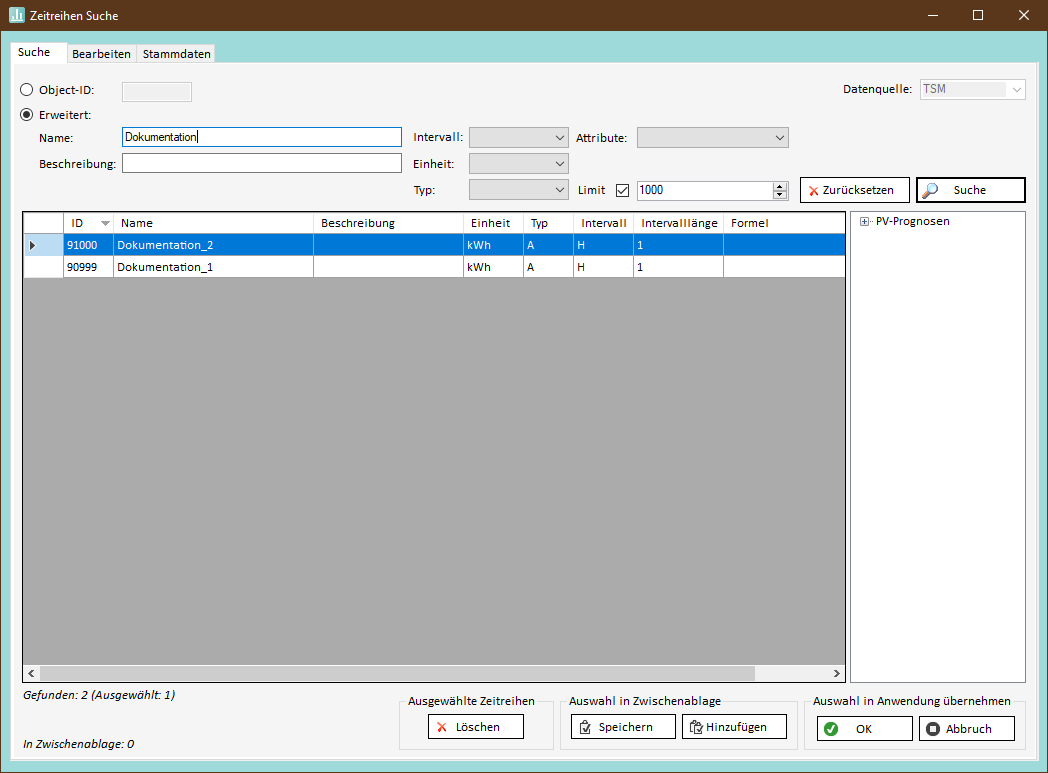
Nach Klick auf "Suche" erscheinen die gefundenen Zeitreihen in der Tabelle unter dem Suchformular:
Übernahme von Suchergebnissen
Es besteht die Möglichkeit einzelne, oder mehrere Zeitreihen zugleich ins Hauptfenster zu übernehmen.
Einfache Übernahme von Suchergebnissen
Soll nur eine einzelne Zeitreihe übernommen werden gibt es zwei Möglichkeiten:
-
Doppelklick des Eintrags oder
-
Markieren des Eintrags mit der linken Maustaste und anschließendes Drücken des Buttons "OK"

Übernahme mehrerer Zeitreihen
Mehrere Einträge können durch Klicken der linken Maustaste bei gleichzeitigen Halten der Steuerungstaste Strg. Die Verwendung der Umschalttaste Shift ist ebenso möglich. Die Auswahl wird übernommen durch anschließendes Drücken des Buttons "OK".

Übernahme mehrerer Zeitreihen aus unterschiedlichen Suchergebnissen
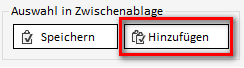
Nachdem man die erste Suche durchgeführt und die gewünschten Ergebnisse ausgewählt hat, klickt man zuerst auf den Button "Speichern" im Bereich "Auswahl in Zwischenablage"
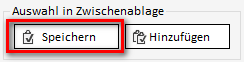
Danach können die Suchkriterien geändert werden, und erneut Zeitreihen aus den Ergebnissen ausgewählt werden. Mittels "Hinzufügen" werden dir ausgewählten Zeitreihen der bestehenden Auswahl hinzugefügt.
Hat man die gewünschte Liste zusammengesucht bestätigt man diese wiederum mit Klick auf "OK" und kehrt damit zum Hauptfenster des TSM zurück.